
أفضل أدوات تعديل الصور بالذكاء الاصطناعي في 2026: كيف تختار الأنسب؟
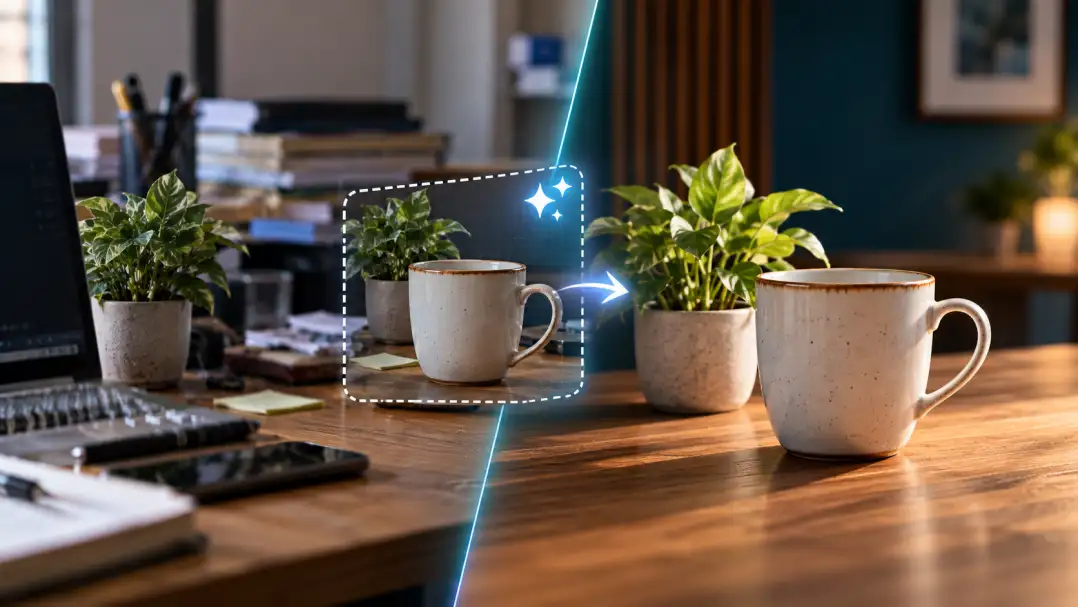
هل لديك صورة جيدة لكن الخلفية غير مناسبة؟ أو لقطة يظهر فيها شخص لا تريد ظهوره، أو صورة منتج تريد تحويلها إلى إعلان دون إعادة التصوير؟ هنا يختلف تعديل الصور بالذكاء الاصطناعي عن إنشاء صورة جديدة من الصفر. المطلوب ليس إنتاج مشهد جميل فحسب، بل تغيير الجزء الذي تريده مع الحفاظ على بقية الصورة.
في هذا الدليل نقارن قدرات خمس أدوات تستقبل صورا موجودة: ChatGPT وGoogle Gemini وAdobe Firefly وCanva وPhotoroom. سنشرح المهمة المناسبة لكل أداة، وحدود المجاني، وخطوات عملية وبرومبتات قابلة للنسخ، حتى تختار بناء على النتيجة المطلوبة لا شهرة الاسم.
ملاحظة منهجية: هذه مقارنة للميزات وأساليب العمل بالاعتماد على وثائق الشركات الرسمية المراجعة في 13 أكتوبر 2026، وليست اختبار أداء مباشر للصور نفسها. لذلك لن نعطي درجات جودة متخيلة أو نزعم أننا شغلنا برومبتا واحدا على الأدوات الخمس. ولمن يريد مقارنة نتائج فعلية، نشرنا في مشاكس تجربتنا المصورة بين ChatGPT وNano Banana 2 Lite في إنشاء الصور العربية، وهي تجربة مختلفة عن تحرير صورة موجودة.
الخلاصة: ما أفضل أداة لتعديل صورة موجودة؟
| ما الذي تريد فعله؟ | الأداة التي أنصح أن تبدأ بها | لماذا؟ | ماذا عن المجاني؟ |
|---|---|---|---|
| تعديل صورة بالمحادثة خطوة بخطوة | ChatGPT أو Gemini | رفع صورة وطلب تغييرات بلغة طبيعية مع إمكانية المتابعة | توجد إمكانية استخدام مجاني بحدود تختلف حسب الخدمة والحساب |
| استبدال عنصر في موضع محدد | Adobe Firefly | أدوات تحديد وGenerative Fill لإضافة أو إزالة أو استبدال | توليدات مجانية محدودة، ثم حدود أو خطة مدفوعة |
| إزالة عنصر داخل تصميم ثم تكملة العمل | Canva | Magic Eraser وMagic Edit داخل محرر تصميم متكامل | المحرر الأساسي مجاني؛ أدوات سحرية مثل Magic Edit مدرجة ضمن مزايا مدفوعة بحسب الخطة |
| إزالة الخلفية من صورة منتج | Photoroom | مسار مخصص لخلفيات المنتجات والصور التجارية | وظائف أساسية متاحة؛ الخلفيات المولدة بالذكاء الاصطناعي قد تتطلب خطة مدفوعة |
| توسيع صورة مربعة إلى بانر عريض | Adobe Firefly | Generative Expand لإضافة محتوى خارج حواف الصورة | تجربة مجانية بعدد محدود من التوليدات |
الاختيار هنا توصية بحسب طبيعة سير العمل، وليس ترتيبا لجودة النماذج. أسعار الخطط وحدودها تتغير، وقد تختلف المزايا بحسب البلد والحساب. تحقق من الواجهة المتاحة لك قبل بدء مشروع كبير.
ما الفرق بين توليد صورة وتعديل صورة بالذكاء الاصطناعي؟
عندما تكتب «أنشئ صورة لحقيبة على طاولة خشبية»، يبدأ النموذج من وصفك. أما عندما ترفع صورة حقيبتك الحقيقية وتطلب «استبدل الخلفية البيضاء بطاولة خشبية مع الحفاظ على شكل الحقيبة والشعار»، فأنت تنفذ مهمة تعديل لها قيد أساسي: الحفاظ على هوية العنصر الأصلي.
هذه نقطة فارقة في صور التجارة الإلكترونية والمنتجات والمواد التحريرية. قد ينتج الذكاء الاصطناعي صورة أجمل لكنه يغير لون المنتج أو حجم العبوة أو تفاصيل الشعار؛ عندها تكون النتيجة فاشلة تجاريا حتى لو بدت احترافية.
1. ChatGPT: تعديل الصورة بوصف ما تريد تغييره
توضح وثائق صور ChatGPT الرسمية أنه يمكنك رفع صورة موجودة ثم كتابة التغيير المطلوب، كما يمكنك تحديد جزء معين من الصورة لتحريره. وهذه طريقة مناسبة لمن يفضل التعديل بالمحادثة بدلا من تعلم أدوات تصميم معقدة.
مثال عملي: لديك صورة مكتب، وتريد إزالة كوب موجود على اليمين دون تغيير اللابتوب أو إضاءة المكان.
استخدم الصورة المرفقة كصورة أصلية. أزل الكوب الموجود على يمين المكتب فقط، وأعد بناء سطح الخشب والظل تحته بصورة طبيعية. لا تغير وجه الشخص أو ملابسه أو مكان اللابتوب أو ألوان المشهد أو زاوية التصوير. حافظ على أبعاد الصورة الأصلية.
النتيجة الجيدة هنا ليست مجرد اختفاء الكوب؛ يجب أن يظل ملمس سطح المكتب واتجاه الظلال متسقين. إذا غير النموذج أجزاء أخرى، حدد المنطقة بدقة واطلب تعديلًا واحدًا في كل مرة.
متى تختاره؟ إذا كنت تريد الوصول لنتيجة عن طريق التعليمات والمتابعة، أو إجراء تعديل بصري معقد لا تعرف له اسما في برامج التصميم. تتوفر صور ChatGPT على الباقات المجانية والمدفوعة، لكن حدود الاستخدام تختلف.
2. Google Gemini: بديل ChatGPT لتعديل الصور بالمحادثة
تؤكد وثائق تطبيق Gemini إمكانية رفع صورة وتعديلها، أو تعديل صورة مولدة سابقا، أو الجمع بين عدة صور. ويمكن طلب تعديلات متتابعة بالمحادثة. تعتمد هذه القدرات على نماذج الصور المتاحة في حسابك، وقد تختلف الإتاحة حسب السن والمنطقة والخطة.
لنفترض أنك تملك صورة كرسي وتريد تغيير لون الجدار خلفه دون تغيير لون الكرسي نفسه:
عدل الصورة المرفقة فقط. غير لون الجدار الخلفي من الرمادي إلى الأزرق الفاتح، مع الإبقاء على الكرسي دون أي تغيير في اللون أو الشكل أو الخامة. حافظ على المنظور والظلال والإضاءة كما هي، ولا تضف أثاثا أو عناصر جديدة.
متى تختاره؟ عندما تبحث عن بديل يحاكي أسلوب المحادثة في ChatGPT، أو تحتاج إلى إجراء تعديلات متتالية على صورة أو دمج مراجع بصرية. لا تفترض أن مجرد استخدام حساب Google مجاني يمنح جميع إمكانات النماذج الأعلى.
3. Adobe Firefly: تغيير عناصر محددة وتوسيع الصورة
إذا كان لديك موضع واضح تريد تحريره، فإن Firefly يقدم أدوات أكثر تخصصا. تشرح Adobe Generative Fill استخدام التحديد والفرشاة والبرومبت لإزالة أجزاء من الصورة أو إضافة عناصر أو استبدالها. وهناك Generative Expand لتوسيع الإطار إلى نسبة أبعاد جديدة.
سيناريو 1: إزالة شخص من الخلفية. افتح الصورة في Firefly، وحدد الشخص الذي تريد إزالته، ثم استخدم الإزالة التوليدية. راجع ما إذا كانت حواف العناصر والملمس وراءه أعيد بناؤها بشكل منطقي.
سيناريو 2: تحويل صورة مربعة إلى صورة رئيسية لمقال بنسبة 16:9. استخدم Generative Expand، ووسع أطراف الصورة، واترك مساحة فارغة مناسبة للعنوان دون تغيير العنصر الرئيسي.
وسع المشهد إلى نسبة أبعاد 16:9. أبق المنتج الأصلي وحجمه وشعاره دون تعديل. أكمل امتداد الخلفية والإضاءة والظلال بشكل طبيعي، واترك مساحة هادئة في الجانب الأيسر تصلح لوضع عنوان لاحقا. لا تنشئ منتجا إضافيا.
متى تختاره؟ إذا كانت المهمة تحريرا موضعيا دقيقا أو توسيع إطار صورة. وتشير صفحة Firefly إلى وجود استخدام مجاني محدود وتوليدات مدفوعة حسب الخطة.
4. Canva: عندما تكون الصورة جزءا من تصميم كامل
يمكنك في محرر Canva ضبط الإضاءة، والقص، والألوان، وإضافة النصوص والقوالب. وتشرح وثائق Magic Eraser إزالة العناصر غير المرغوبة، بينما تتيح Magic Edit تحديد منطقة ووصف العنصر المطلوب إضافته أو استبداله.
ميزة Canva العملية أنك لا تحتاج إلى الخروج من المحرر بعد تعديل الصورة؛ يمكنك وضع العنوان العربي والشعار وزر الدعوة لاتخاذ إجراء كعناصر نصية مستقلة. وهذا أفضل خصوصا عندما تكون دقة الكتابة العربية داخل التصميم مهمة، لأن إضافة النص داخل محرر التصميم تتيح مراجعته يدويا دون إعادة توليد الصورة بأكملها.
متى تختاره؟ لتجهيز منشور أو إعلان أو غلاف مقال، خصوصا إذا كان التعديل جزءا من مهمة تصميم أكبر. تميّز بين المحرر المجاني ووظائف Magic المدفوعة أو المحدودة حسب الخطة.
5. Photoroom: الصور التجارية وإزالة الخلفيات
إذا كانت المهمة تتكرر عشرات المرات مع صور المنتجات، فالبداية المنطقية قد تكون أداة متخصصة. توضح وثائق Photoroom أنها تزيل خلفية الصورة تلقائيا وتتيح استخدام خلفية شفافة أو لون أو صورة بديلة. كما تدعم Retouch إزالة عناصر غير مرغوب فيها.
مثال عملي: صورة منتج التقطت بهاتف على طاولة منزلية. ارفع الصورة، أزل الخلفية، وضع خلفية بيضاء أو لون هوية العلامة، ثم راجع حواف المنتج والشعار والظل. استخدم خلفية مولدة إذا كانت متاحة في باقتك، لكن لا تجعل النموذج يغير تفاصيل المنتج الحقيقي.
من المهم التفرقة بين تغيير الخلفية بلون أو صورة موجودة وبين توليد خلفية جديدة بالذكاء الاصطناعي؛ تشير وثائق Photoroom إلى أن بعض الخلفيات المولدة تتطلب اشتراكا مدفوعا.
متى تختاره؟ لصور المتاجر والمنتجات عندما تكون السرعة وتوحيد شكل الخلفيات أهم من التعديلات الإبداعية المفتوحة.
4 تجارب يمكنك تطبيقها على أي أداة لتقييم جودة التعديل
إذا أردت معرفة أي أداة أفضل لعملك، لا تكتف بمشاهدة أمثلة الدعاية الخاصة بالشركات. اختر صورة واحدة تملك حق استخدامها، وجرّب أربع مهام موحدة:
- إزالة عنصر: إزالة كوب أو صندوق من خلفية معقدة، دون تغيير باقي الصورة.
- تغيير الخلفية: نقل منتج من خلفية منزلية إلى خلفية بيضاء مع الحفاظ على الشعار والألوان الحقيقية.
- تعديل جزئي: تغيير لون الجدار فقط أو إضافة عنصر صغير في موضع محدد.
- توسيع الإطار: تحويل 1:1 إلى 16:9 دون قص العنصر الأساسي أو تغيير شكله.
بعد كل محاولة، قيّم دقة تنفيذ التعديل، الحفاظ على العناصر غير المطلوبة، جودة الحواف والظلال، سهولة إعادة المحاولة، وحدود الاستخدام. كرر الاختبار أكثر من مرة إذا كنت تريد مقارنة منهجية؛ نتيجة واحدة قد تكون استثناء.
لماذا هذه الطريقة مهمة؟ يمكن لأداة أن تبدع في إزالة الخلفية وتفشل في الحفاظ على كتابة صغيرة فوق عبوة. لذلك «أفضل أداة» تتغير حسب طبيعة الصورة وحساسية التفاصيل.
قوالب برومبتات عربية جاهزة لتعديل الصور
إزالة شخص أو عنصر دون إفساد الخلفية
احذف [العنصر] الموجود في [الموضع] من الصورة المرفقة فقط. أعد بناء الخلفية والظلال بشكل طبيعي، وحافظ على جميع الأشخاص والعناصر الأخرى دون تغيير. لا تغير القص أو الألوان أو زاوية التصوير.
تغيير الخلفية مع الحفاظ على المنتج
استبدل الخلفية الحالية بخلفية [الوصف]. حافظ تماما على شكل المنتج وأبعاده ولونه وشعاره والنصوص المطبوعة عليه. اجعل اتجاه الإضاءة والظلال منسجما مع الصورة الأصلية، ولا تضف أي منتج جديد.
توسيع صورة لتناسب موقعا إلكترونيا
وسع إطار الصورة إلى نسبة 16:9 دون قص العنصر الأساسي. أكمل البيئة المحيطة بنفس المنظور والإضاءة، واترك مساحة مناسبة للعنوان. لا تغير تفاصيل العنصر الأصلي أو النصوص الموجودة عليه.
تغيير لون عنصر واحد
غير لون [العنصر المحدد] إلى [اللون المطلوب] فقط، مع الحفاظ على خامته وتفاصيله وظلاله. لا تغير ألوان بقية العناصر أو خلفية الصورة.
كيف تعرف أن التعديل فشل حتى لو بدت الصورة جميلة؟
- تغيرت الهوية: شعار المنتج أو شكل العبوة أو ملامح الشخص تغيرت دون طلب.
- ظهرت أخطاء في الخلفية: خطوط مكسورة، انعكاسات غير منطقية أو أجزاء مكررة.
- تغير النص: الأسعار أو العناوين العربية أو بيانات العبوة أصبحت غير صحيحة.
- فقدت صورة المنتج صدقها: لون القماش أو عدد الأزرار أو شكل القطعة أصبح مختلفا عن الواقع.
- صار التعديل غير قابل للتكرار: تحتاج إلى عشر محاولات لإنتاج تعديل صغير؛ هنا قد تكون أداة متخصصة أو تحرير يدوي أسرع.
وفي الصور التجارية، راجع أيضا شروط الاستخدام والخصوصية. لا ترفع صور أشخاص دون حق أو موافقة مناسبة، وانتبه للصور التي تتضمن بيانات عملاء أو وثائق أو تفاصيل داخلية حساسة.
أسئلة شائعة عن تعديل الصور بالذكاء الاصطناعي
هل يوجد بديل مجاني لـ ChatGPT لتعديل الصور؟
نعم؛ يتيح Gemini تعديل الصور المرفوعة حسب الإتاحة في حسابك، ويمكن تجربة وظائف محدودة في Firefly، وتوجد خيارات تحرير مجانية في Canva وPhotoroom. لكن ليس كل ما يحمل اسم AI متاحا بالمجان، وقد تختلف حدود التوليد والتحرير.
ما الأفضل لإزالة الخلفية من صورة منتج؟
أنصح بالبدء من Photoroom لأنه مخصص لهذا الاستخدام. إذا احتجت بعد ذلك تغيير عناصر داخل المشهد أو تصميم إعلان، يمكن الانتقال إلى Firefly أو Canva بحسب المطلوب.
هل يستطيع الذكاء الاصطناعي تعديل النص العربي داخل صورة؟
يمكن لبعض الأدوات محاولة ذلك، لكن لا تعتمد عليها وحدها في الأسعار والعناوين المهمة. غالبا الأفضل إزالة النص القديم أو ترك مساحة له ثم إضافته داخل محرر نصوص مثل Canva لضمان صحة المحتوى واتجاه القراءة.
هل تعديل الصورة أفضل من إعادة توليدها؟
إذا كانت الصورة الأصلية تحتوي على منتج حقيقي أو شخصية أو تفاصيل يجب الحفاظ عليها، فالتعديل هو نقطة البداية. أما إذا كنت تريد مشهدا تخيليا لا يجب أن يطابق أصلا محددا، فقد يكون التوليد من الصفر مناسبًا أكثر.
الخلاصة: لا تبحث عن اسم أداة واحدة لكل مهام التعديل
إذا كان هدفك تعديل صورة بالمحادثة فابدأ بـChatGPT أو Gemini. إذا كنت تريد استبدال عناصر محددة أو توسيع الصورة فابدأ بـAdobe Firefly. إذا كنت ستكمل التصميم بالنصوص والقوالب فـCanva خيار عملي. وإذا كنت تعمل على صور منتجات وخلفيات فـPhotoroom نقطة بداية مناسبة.
هذا الدليل يركز على تعديل صورة موجودة. أما إذا كنت تريد إنشاء صور من النص بدون صورة أصلية، فراجع دليل أفضل بدائل ChatGPT المجانية لإنشاء الصور. ولرؤية اختبارات مصورة حقيقية في النص العربي والبوستر والإنفوجراف، اطلع على تجربتنا العملية ChatGPT مقابل Nano Banana.